固件更新与系统烧录
固件烧录有三种方式:在线更新、通过 Thonny 烧录 和 通过命令行烧录,可根据个人习惯选择。本指南适用于烁彩代码(Socolode)光绘控制器(萤火虫T1、独角仙S1 及后续系列)。
在线更新 是最简单快捷的方式,无需安装任何软件,直接在浏览器中即可完成固件烧录,推荐优先使用。
方法一:在线更新固件(推荐)
使用在线工具即可一键完成固件烧录,无需安装 Thonny 等任何软件。
🚀 打开在线固件更新工具 →
在新页面中使用,处理完成后点击左上角「返回文档」即可回到此处
操作步骤:
- 下载固件文件(见下方「下载固件」章节)
- 点击上方 「打开在线固件更新工具」 按钮,跳转到工具页面
- 按住摇杆右键(BOOT键)不要松开,同时用 USB 数据线连接电脑
- 在工具页面点击 「选择」,选择刚才下载的固件
.bin文件 - 点击 「连接设备」,在浏览器弹出的窗口中选择控制器对应的端口
- 点击 「开始更新」,等待进度条跑完即可完成烧录
在线工具基于浏览器 Web Serial 技术,仅支持 Chrome / Edge 浏览器,且需要电脑端操作,不支持 iOS 设备。使用前请将浏览器更新到最新版本。
方法二:通过 Thonny 烧录固件
1. 安装 Thonny
- 登录 Thonny 官网:https://thonny.org/
- 下载自己电脑对应版本的 Thonny IDE 安装包:
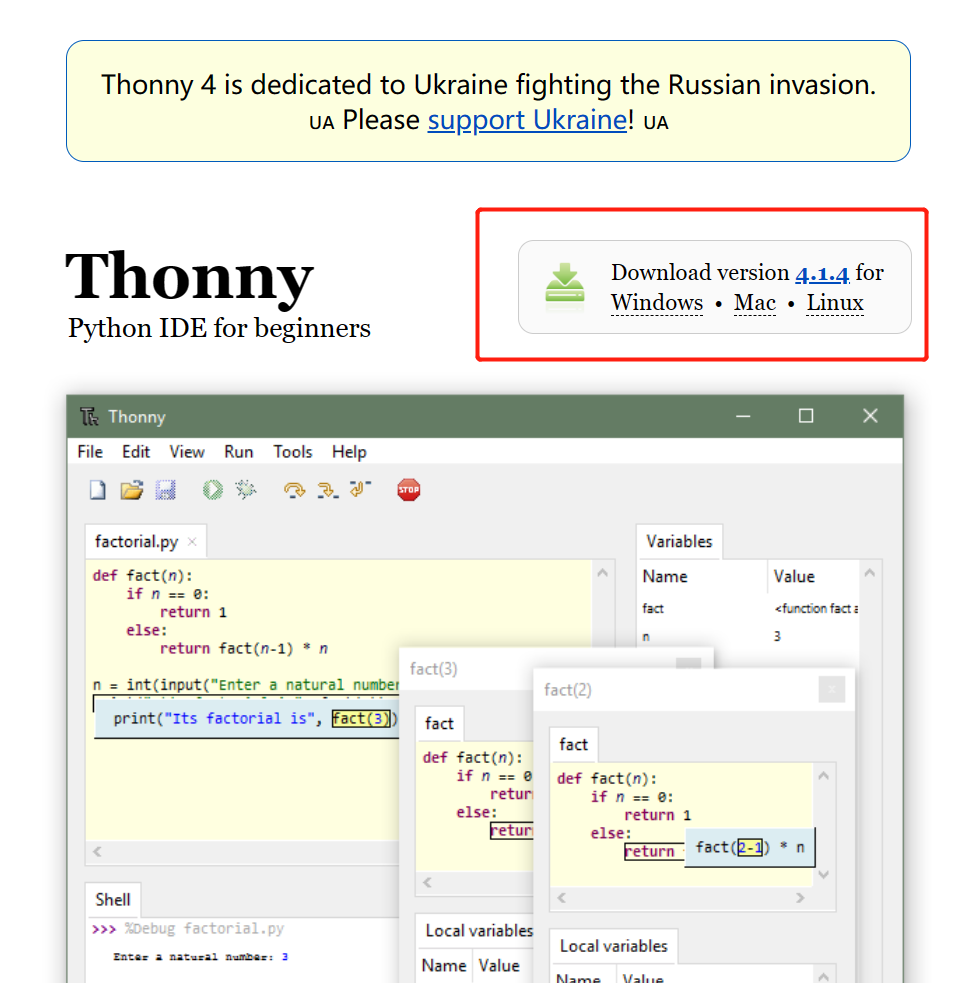
- 根据提示,安装 Thonny。
2. 下载固件
最新固件文件已托管到官方 GitHub 仓库,按稳定版 / 测试版分类存放:
- 萤火虫T1 固件:firefly-t1/firmware
- 独角仙S1 固件:beetle-s1/firmware
每个仓库下:
firmware/stable/:稳定版固件(推荐日常使用)firmware/beta/:测试版固件(含新功能,可能存在不稳定)
3. 烧录步骤
① 关机——先关闭控制器电源。
② 按住摇杆右键——按住摇杆的"右方向键",一直按住不要松手:
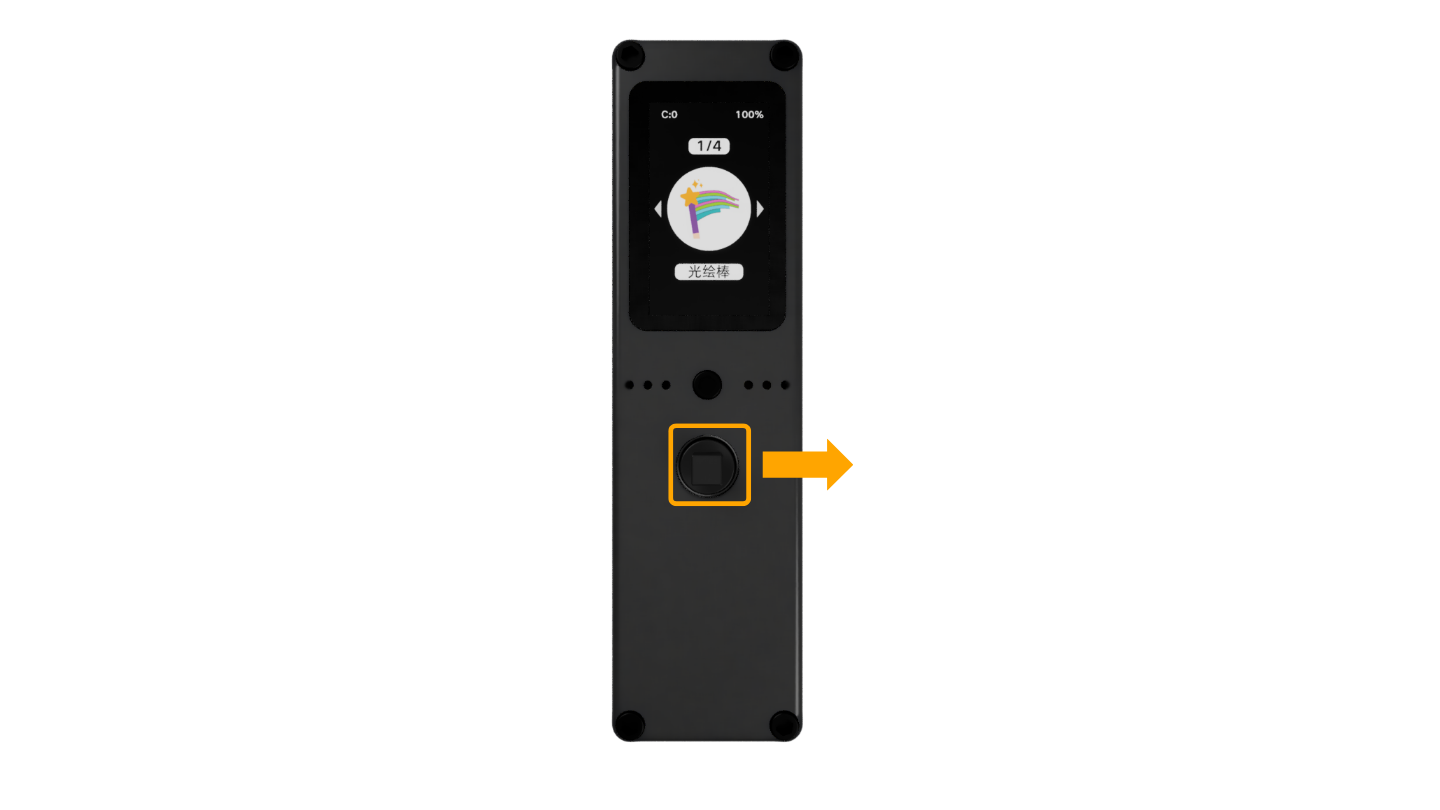
③ 连接电脑——一边按住右键,一边插入 USB 数据线连接电脑。电脑提示设备接入后,即可松开右键(此时主机不会开机)。
④ 打开 Thonny 配置解释器——点击工具栏 运行 → 配置解释器:
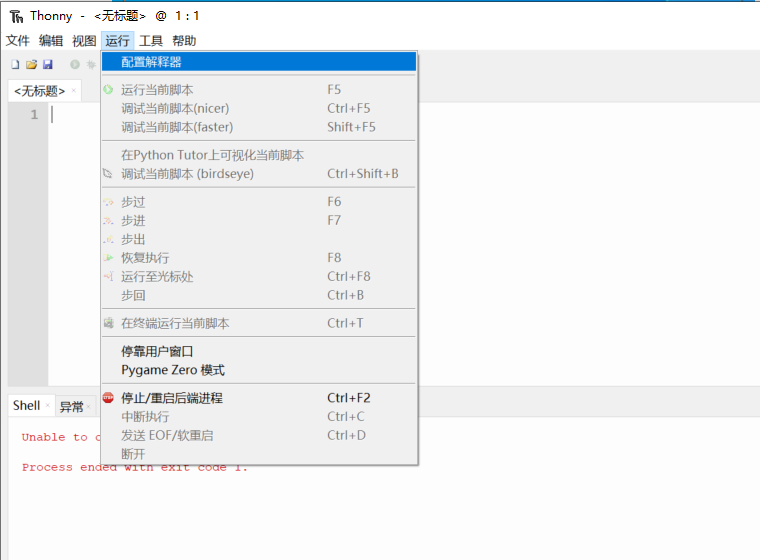
⑤ 点击"安装/更新 MicroPython"——在解释器配置界面中,点击"Install or update MicroPython":
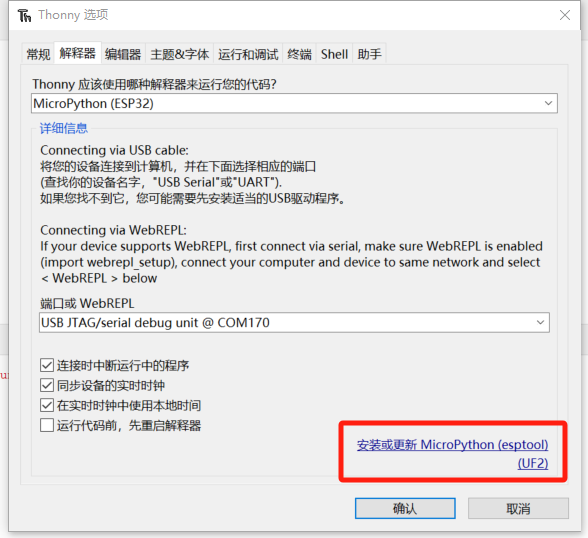
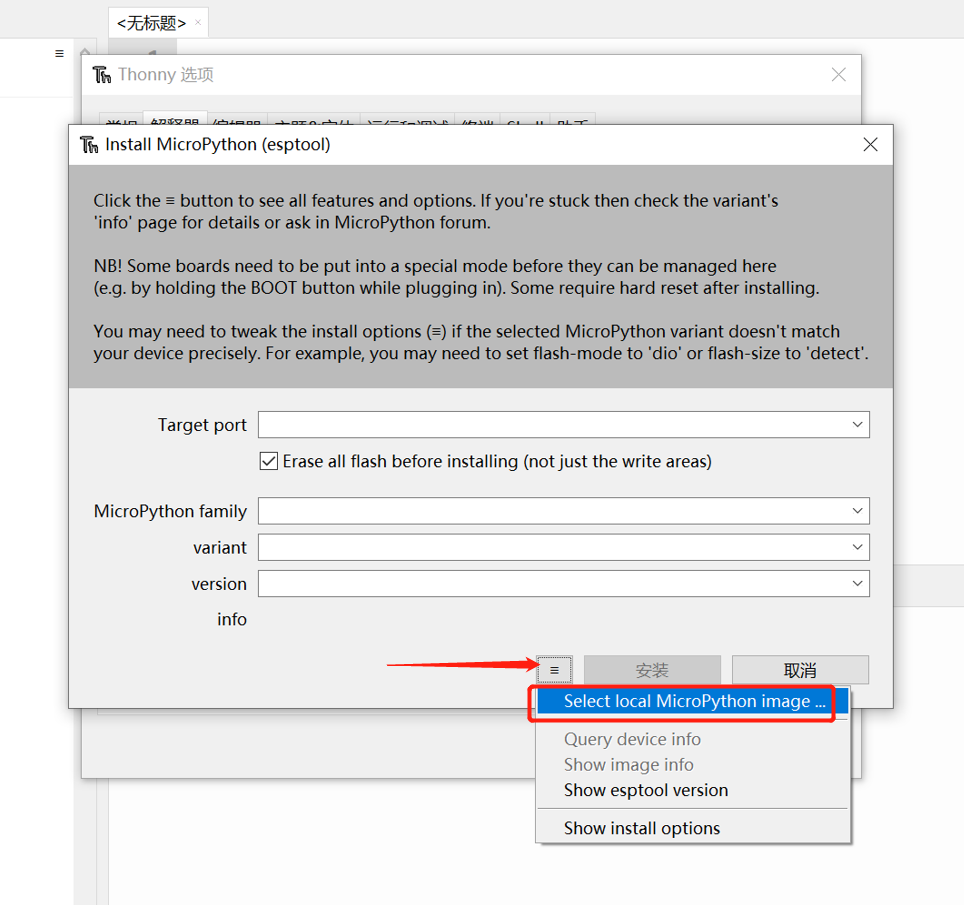
⑥ 选择固件文件——选择刚刚下载的固件文件:
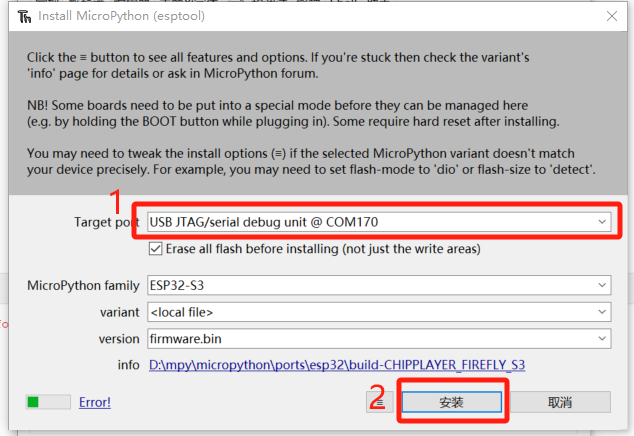
⑦ 选择 COM 端口并安装——选择控制器对应的目标 COM 端口,点击安装即可开始烧录:
方法三:通过命令行烧录
1. 打开命令行
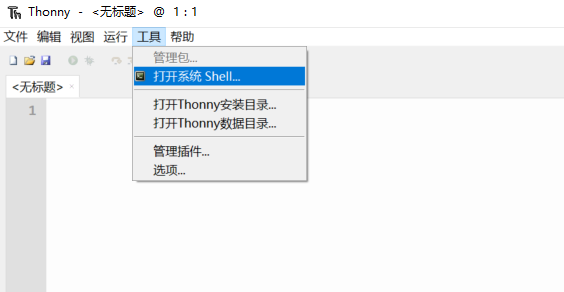
在 Thonny 中点击 工具 → 打开系统 Shell:
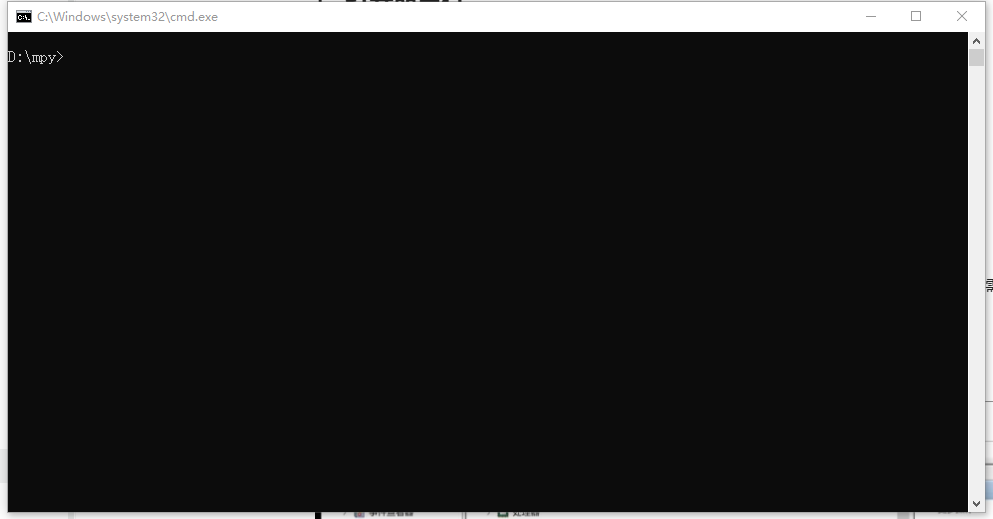
获得命令行终端工具:
2. 输入烧录命令
使用 esptool 工具进行烧录,参考命令如下:
D:\micropython\Thonny\python.exe -u -m esptool --port COM14 --chip esp32s3 --baud 115200 write_flash --flash_mode keep --flash_size keep --erase-all 0x0 D:\mpy\micropython\ports\esp32\build-FIREFLY_S3\firmware.bin

把命令复制到终端,直接按回车键即可执行。
请根据实际情况替换以下参数:
D:\micropython\Thonny\python.exe:替换为你自己的 Thonny 内置 Python 路径(即 Thonny 安装地址)COM14:替换为控制器实际的 COM 端口号D:\mpy\micropython\ports\esp32\build-FIREFLY_S3\firmware.bin:替换为你存放firmware.bin固件的实际路径(独角仙S1 请使用对应型号的固件路径)
目标 COM 端口示例如下(在 Thonny 安装界面中会显示为 "USB JTAG / SERIAL DEBUG UNIT @ COMxxx"):

如目标端口中没有控制器的 COM 端口,很可能是 USB 连接电脑时没有按住摇杆右键的原因,建议多尝试几次。
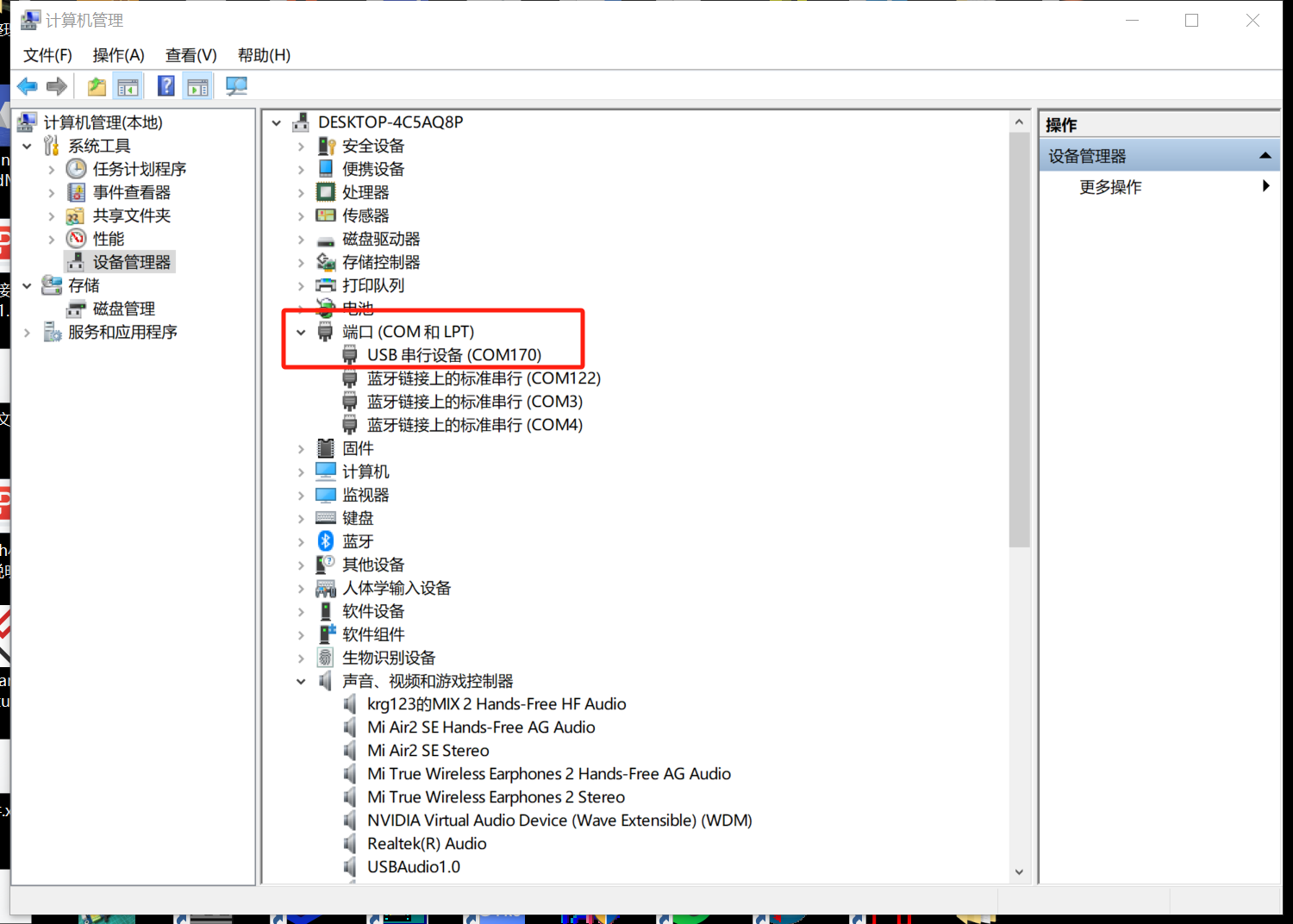
控制器的 COM 端口号也可以在电脑的 设备管理器 中查看:
更新建议
- 更新前请确保设备电量充足
- 如无特殊需求,建议使用最新稳定版固件
- 更新后如果遇到问题,可以刷回之前的版本