5分钟拍出第一张光绘照片
不需要专业设备,不需要任何经验,用手机就能拍出魔法一样的光绘照片
这是烁彩代码(Socolode)官方光绘新手入门教程。你将在 5 分钟内,用最简单的设备(一部手机 + 一个光源),学会如何拍出第一张光绘照片。
🎬 视频教程
先看一段 3 分钟的官方视频教程,看完试一次就能掌握:
📸 你将实现的效果
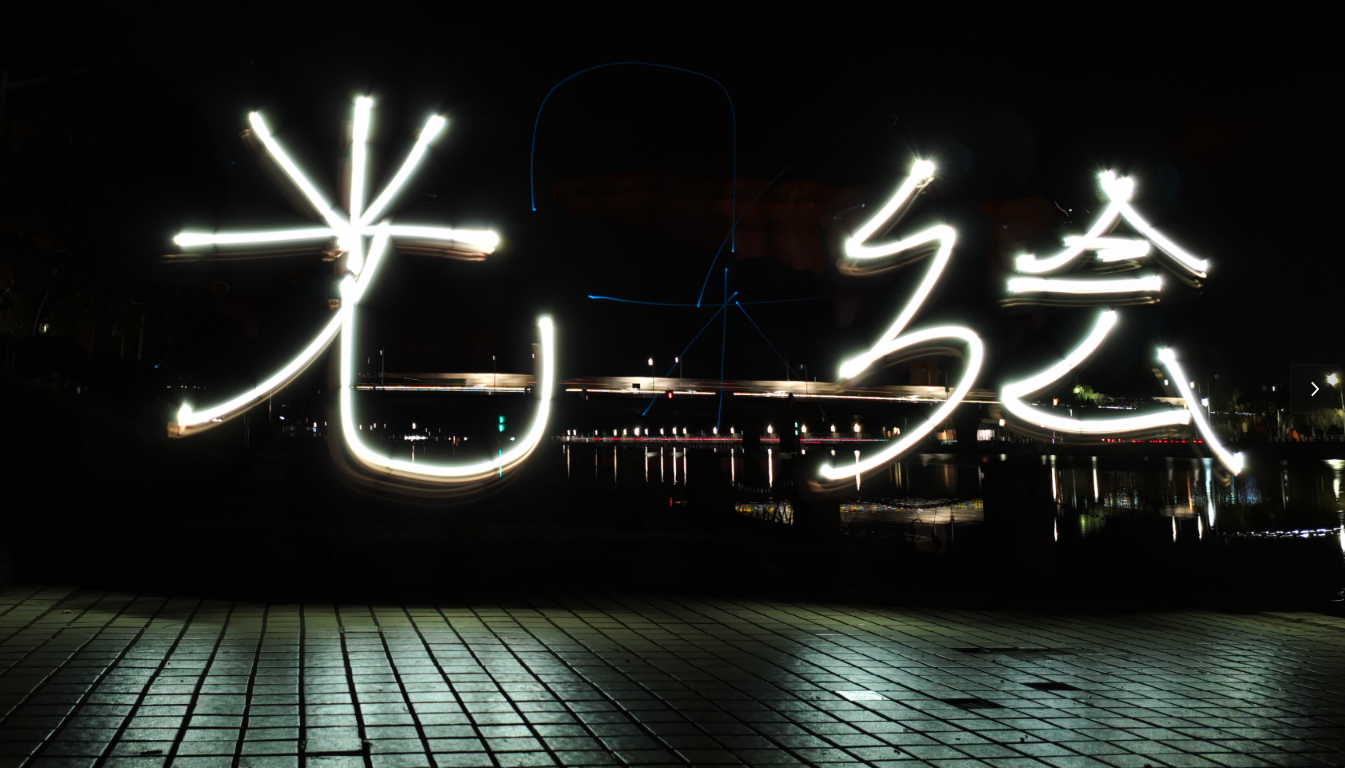
用手机闪光灯绘制的光绘作品
不需要专业相机,不需要昂贵的设备,你口袋里的这部手机就够了。
🧰 你需要准备什么
只需要 3 样东西,你家里大概率都有:
- 一个会发光的东西:最简单的方案是另一部手机的闪光灯,或者手电筒、荧光棒、小夜灯——任何能发光的东西都可以当你的"光笔"
- 一部用来拍照的手机:iPhone 和 Android 都行
- 一个能让手机稳定不动的装置:三脚架最好,也可以把手机靠在墙上、立在桌上、用重物压住——关键是拍摄过程中手机绝对不动
最重要的前提条件
找到 尽可能黑暗 的环境!晚上关灯的房间、小区里黑暗的角落、没有路灯的空地。越暗,你的光绘就越清晰越亮。
🚶 第一步:准备光源
- 不需要调任何参数——亮就行
⚙️ 第二步:手机相机设置(最关键)
这一步最关键,设置对了第一次就能成功:
iPhone
- 打开相机,向左滑动找到 夜景模式(iPhone 11 及以上支持)
- 关闭闪光灯
- 固定好手机,镜头对准你要站的位置
Android
- 打开相机,点"更多",找 "流光快门" 或 "光绘" 模式(90% 的安卓手机都自带)
- 如果找不到光绘模式,就切换到 专业模式:
- 快门速度(S 值):调到 15 秒
- ISO:调到 100(越低越清晰,噪点越少)
- 关闭闪光灯
- 固定好手机,镜头对准拍摄位置
90% 的人第一次失败的原因
手机没固定稳!手拿着手机拍一定会糊。务必让手机稳稳地放在某个平面上,拍摄过程中不要碰手机。
🎬 第三步:开始拍摄
- 站到拍摄手机前,距离 2-3 米 左右
- 把光源正面朝向手机镜头
- 按下快门键(安卓光绘模式点开始)
- 按下快门后,匀速缓缓移动光源,从左到右,画爱心、写名字、画简单的图案
- 画完点停止——照片就拍好了!
✨ 最后一步:快速调色(可选)
在手机相册里简单调几个参数,效果立刻提升 n 倍:
- 亮度:稍微调低,让背景更暗
- 饱和度:稍微调高,让光的颜色更鲜艳
- 对比度:稍微调高,让光轨更清晰
❌ 第一次常遇到的问题
| 问题 | 原因 | 解决方法 |
|---|---|---|
| 照片全黑 / 很暗 | 快门太短 | 快门调更久 |
| 照片全白 / 过曝 | ISO 太高 / 环境有其他光源 | ISO 调到 100,关掉周围灯光 |
| 光轨模糊不清 | 手机动了 / 移动太快 | 固定手机,移动光源时慢一点、匀速 |
| 只有一个点,没有轨迹 | 光源没对着镜头 / 移动太快 | 把光源正面朝向镜头,移动慢一点 |
| 照片里的人虚了 | 身体动了 | 画画时身体保持不动,只动拿光源的手 |
🎉 下一步
恭喜你掌握了光绘基础!接下来: