安装指南
OpenStick S1 套件是烁彩代码(Socolode)推出的完整光绘系统:独角仙 S1 控制器 + 可拼接 LED 光绘棒。本指南带你从开箱走到第一张光绘作品——装好灯棒、安装手机 App(推荐),再播放第一张图片。
开始之前
- 先用 5V/2A 及以上的 USB-C 充电器给控制器充电,充满后充电指示灯会熄灭。
- 端口、充电和按键说明见基础操作。
- 准备一台 Android 7.0 及以上的手机,用于安装烁彩 App。
安装步骤
1. 安装光绘棒配件
安装步骤(拼接板套件):
2. 安装手机 App「烁彩」(推荐)
不装 App 也能正常使用灯棒,但装上烁彩 App 会方便很多:调色与切换灯效、播放光绘图片、体验声动节奏、把照片做成光绘素材,都能在手机上完成。App 通过控制器自带的 Wi-Fi 热点直连设备——不需要账号、不上传云端,安装后也无需联网。
把 App 连到灯棒
- 给控制器开机,在主界面选中并进入「APP」应用(打开后设备会发出 Wi-Fi 热点)。屏幕出现热点名即表示已开启。
- 打开手机上的烁彩 App,选择设备型号「Beetle-S1 / 独角仙 S1」。
- 点「连接」,在系统弹窗中允许连接。若手机提示「无法访问互联网」,选择「保持连接」。
- 连接成功后,灯带、声动、光绘和素材制作模块即可使用。
用的是 iPhone?
iOS 版 App 正在准备中。不装 App 也能使用设备上的全部功能;需要导入素材时,按素材下载里的热点连接方式操作。
3. 在设备上进入光绘棒 App
如果刚才打开了「APP」应用,先长按「中键」退出,回到主界面。
选择App
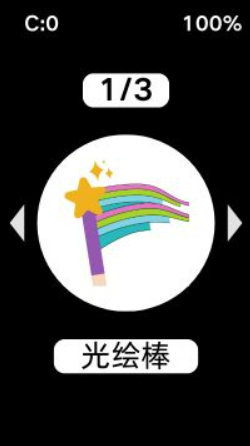
光绘棒
- 选择App:通过拨动摇杆按键"左/右"选中"光绘棒app"
- 进入App:按下"中"键即可进入光绘棒app
4. UI 介绍
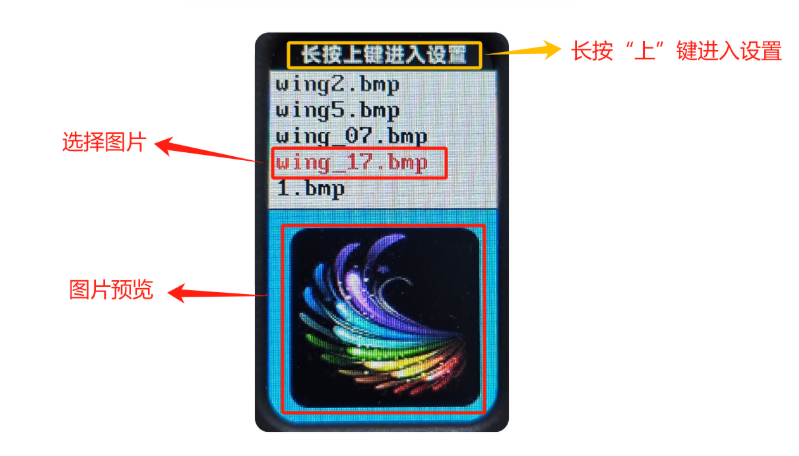
- 图片选择:拨动摇杆"上/下"键,进行图片选择。
- 图片预览:预览中的图片。
- 进入设置:长按"上"键进入设置,进行参数调节。
- 播放:选择好图片之后,单击"中"键,即可开始播放。
5. 播放图片
- 播放:选中想要播放的图片,单击"中"键,即可进入播放状态,屏幕会显示图片的播放进度百分比。
- 暂停:在播放的过程中,继续单击"中"键,即可暂停播放,光绘棒的灯光会停留在暂停的状态。
- 继续:再次单击"中"键,继续播放图片剩下的部分。
- 停止:单击"下"键,即可停止并退出本次播放。
6. 进入设置
在设置界面:上/下键选择项目,左/右键调节数值,按中键返回图片列表。所有设置都会自动保存,下次使用仍然生效。
- 亮度:播放亮度,1%–100%(默认 50%),数值越大光绘越亮。
- 速度:播放速度,1%–100%(默认 50%),数值越大播放越快。
- 同步:开/关。开启后,按下一台光绘棒的"播放"键,其他开启了同步的光绘棒也会同时开始播放,适合拼多条灯棒做大面积光绘。同步会增加耗电,不用时建议关闭。
- 倒计时:0–1000 秒。按下"播放"后延迟多久开始;按住"左/右键"可以快速调整。
- 循环:开/关。开启后当前图片播完会自动从头继续,适合连续拍多张照片或长时间展示。
- 补光亮度:1–10。按住"功能键"时灯棒会亮起白光,屏幕会同时变暗;主要用于给拍摄光绘时需要在画面中亮起来的物品或人物打光,相当于闪光灯/补光灯。这里调节补光白光的亮度。
- 反向:开/关。从图片最后一行往前播放,可以把光绘图案的方向反过来。
7. 导入自己的素材
播放过图片之后,就可以把自己的作品放进去了:
- 制作素材:参考素材制作教程,导出主图 BMP 和 100×100 的 JPG 预览图。
- 发送到设备:参考素材下载,通过 Wi-Fi 热点或 USB 数据线导入。
- 或者直接用手机:在烁彩 App 的「素材制作」里把照片转成素材,并直接发送到设备。
8. 退出光绘棒 App
- 退出光绘棒App:很简单,任何时候,长按"中键",即可退出!